[태그:] 영상자동화

  • 저작권 없는 배경음악 고르는 법: 릴스에 쓸 곡과 출처 쓰기 (CC0와 CC BY 차이)

    저작권 없는 배경음악 고르는 법: 릴스에 쓸 곡과 출처 쓰기 (CC0와 CC BY 차이)

    릴스에 아무 노래나 깔아도 될까요? 유명한 노래를 넣으면 영상이 막히거나 소리가 꺼질 수 있어요.

    그래서 처음부터 저작권 없는 배경음악과 소리만 쓰기로 했어요. 출처를 밝혀야 하는 곡은 캡션에 출처가 자동으로 들어가게 했고요. 실제로 쓴 배경음악과 효과음, 그리고 출처 쓰는 법을 적어 볼게요.
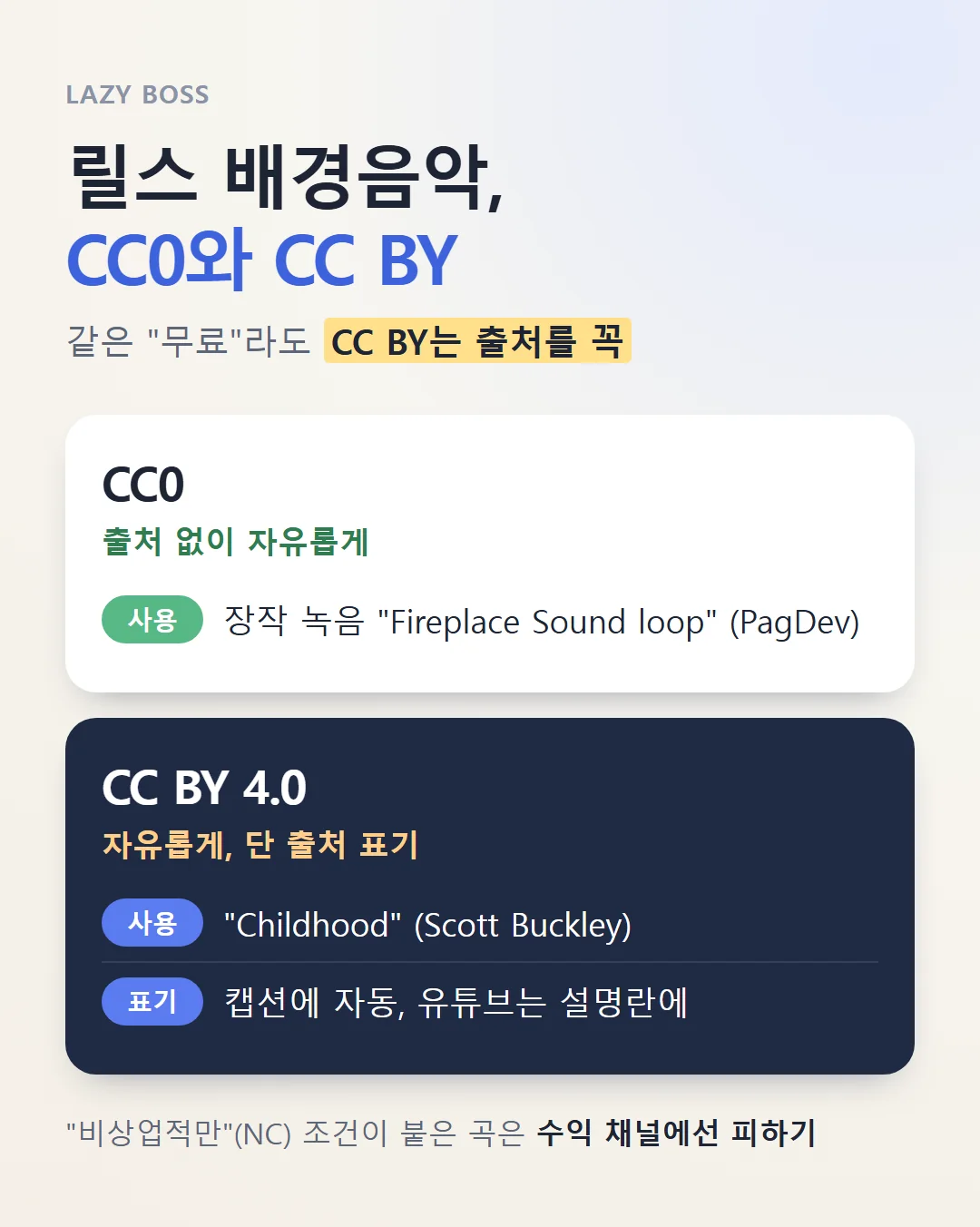
    CC0와 CC BY의 차이와 출처 표기 예시

    저작권 없는 배경음악 한눈에 보기

    • CC0: 출처 안 밝혀도 자유롭게 쓸 수 있어요
    • CC BY: 자유롭게 쓸 수 있지만 출처(만든 사람, 라이선스)를 꼭 밝혀야 해요
    • 제가 쓴 것: 장작 소리는 CC0 녹음, 배경음악은 CC BY 4.0 곡
    • 곡마다 출처 정보를 파일 하나에 적어 두고, 캡션에 자동으로 넣어요
    • 유튜브는 설명란에도 출처를 적어요

    CC0와 CC BY는 뭐가 다를까

    인터넷에서 "무료 음악"이라고 해도 조건이 다 달라요. 제일 자주 보는 건 두 가지예요.

    CC0(퍼블릭 도메인)는 만든 사람이 권리를 내려놓은 거예요. 출처를 안 밝혀도 되고, 돈 버는 데 써도 돼요.

    CC BY(저작자 표시)는 자유롭게 쓰고 고쳐도 되지만, 만든 사람과 라이선스를 꼭 밝혀야 해요. 출처를 빼면 조건을 어기는 거예요.

    같은 "무료"여도 CC BY는 출처를 꼭 써야 한다는 걸 기억해 두세요.

    제가 쓴 소리, 장작 녹음 (CC0)

    캠핑 릴스엔 장작 타는 소리가 필요했어요. 찍어 둔 영상이 느리게 찍은 거라 원래 소리가 없었거든요.

    처음엔 AI로 장작 소리를 만들어 넣었는데, 들어 보니 진짜 같지가 않았어요. 그래서 무료 게임 소스 사이트 OpenGameArt에서 PagDev가 올린 "Fireplace Sound loop"를 찾았어요. 진짜 벽난로 장작 소리를 29초 동안 녹음한 거고, CC0예요. 영상 길이에 맞춰 반복해서 깔았어요.

    제가 쓴 배경음악 (CC BY 4.0)

    배경음악은 호주 작곡가 Scott Buckley의 "Childhood"를 썼어요. 잔잔한 피아노와 현악이 따뜻한 느낌을 줘요. 이 곡은 CC BY 4.0이라 출처를 밝혀야 해요.

    작곡가가 안내한 표기 문구를 그대로 써요.

    > 'Childhood' by Scott Buckley – released under CC-BY 4.0. www.scottbuckley.com.au

    출처가 자동으로 들어가게

    곡을 쓸 때마다 출처를 손으로 적다 보면 언젠가 빠뜨려요. 그래서 이렇게 해 뒀어요.

    배경음악 폴더에 곡 파일을 넣고, 같은 폴더의 출처 정보 파일에 곡마다 제목, 분위기, 라이선스, 원본 주소, 표기 문구를 적어 둬요. 영상에 그 곡이 쓰이면 자동화가 표기 문구를 찾아 릴스 캡션에 넣어요.

    유튜브 쇼츠는 아직 손으로 올려서, 설명란에 같은 문구를 꼭 붙여 넣어요.

    분위기까지 적어 두는 건, 나중에 곡이 늘어나면 영상 분위기에 맞는 곡을 고르게 하려고요.

    음악 고를 때 확인하는 것

    라이선스는 원본 페이지에서 확인해요. 다른 사람이 다시 올린 곳 말고, 만든 사람이 올린 곳에서요.

    표기 문구는 그대로 복사해 둬요. 만든 사람이 원하는 표기 방식이 따로 있는 경우가 많거든요.

    "비상업적 사용만"(NC) 조건이 붙었는지도 봐요. 수익을 내는 채널이면 NC가 붙은 곡은 피해요.

    AI로 만든 소리도 꼭 들어 보세요. 저작권은 편한데, 진짜 같지 않으면 오히려 영상을 망쳐요.

    배경음악은 영상 분위기를 확 바꿔요. 근데 저작권 문제는 한 번 생기면 영상 전체를 잃어요. 처음부터 CC0와 CC BY 곡만 쓰고 출처는 자동으로 넣게 해 두니, 걱정이 없어졌어요.

    이 음악이 들어가는 세로 영상을 자동으로 만드는 방법은 이 글에 있어요.

    → 사진 4장과 직접 찍은 영상 하나로 릴스 자동 만들기 (22초 영상이 나오기까지)

    ※ 곡과 소리의 라이선스는 2026년 10월 원본 페이지 기준이에요. 쓰기 전에 원본 페이지에서 다시 확인하세요.

  • 사진 4장과 직접 찍은 영상 하나로 릴스 자동 만들기 (22초 영상이 나오기까지)

    사진 4장과 직접 찍은 영상 하나로 릴스 자동 만들기 (22초 영상이 나오기까지)

    영상 편집 하나도 못 하는데 릴스를 매번 만들 수 있을까요? 저는 글쓰기보다 영상이 더 자신 없었어요.

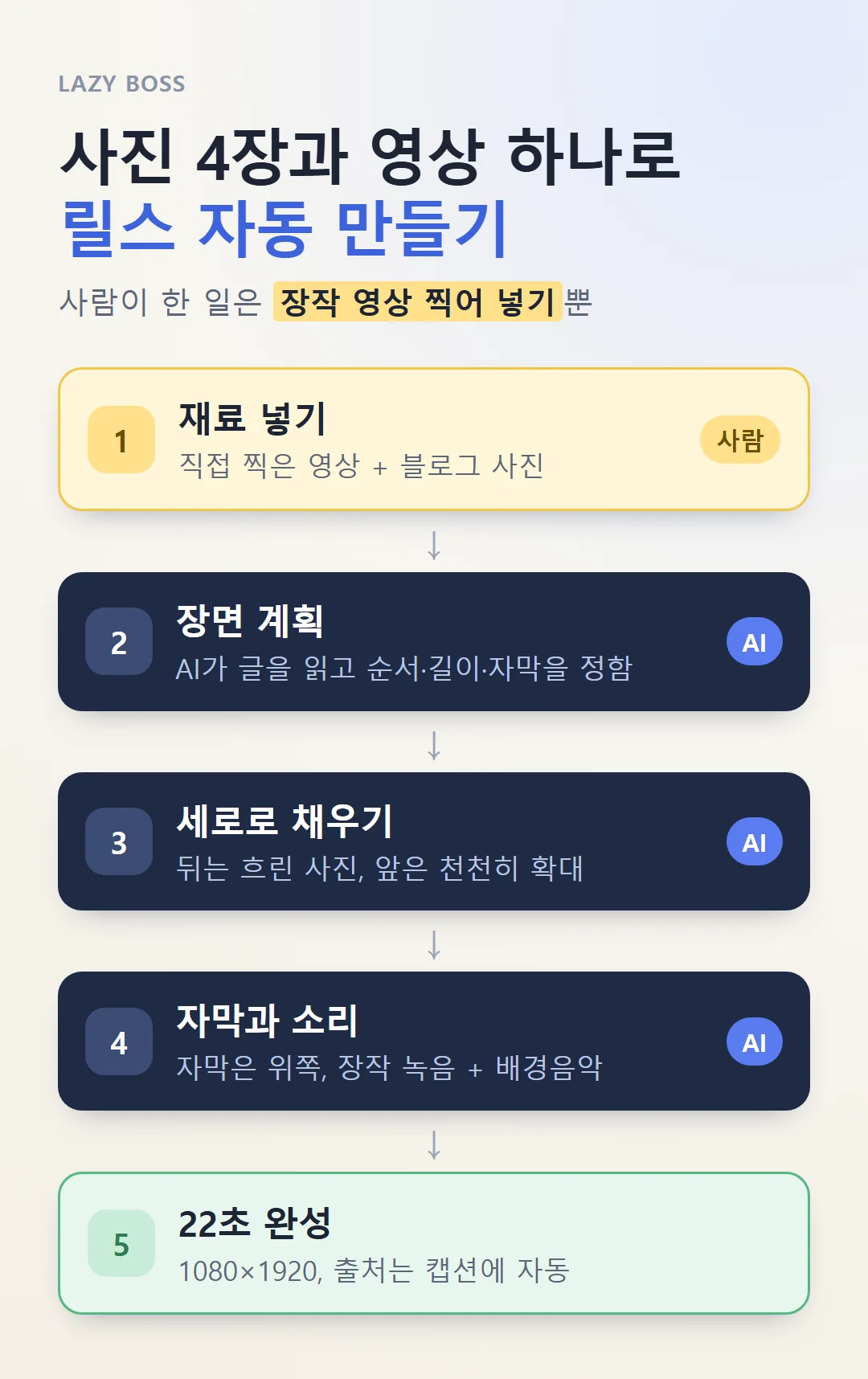
    그래서 영상도 자동으로 만들게 했어요. 지금은 블로그 사진 몇 장이랑 휴대폰으로 찍은 짧은 영상 하나만 있으면, 사람 손 없이 세로 영상이 완성돼요. 캠핑 글의 22초짜리 릴스를 예로 릴스 자동 만들기 순서를 적어 볼게요.

    직접 찍은 영상과 블로그 사진이 세로 영상이 되기까지

    릴스 자동 만들기 한눈에 보기

    • 재료: 찍어 둔 짧은 영상(있으면) + 블로그 사진
    • 크기: 세로 1080×1920, 초당 30프레임, 길이 15~35초
    • 찍어 둔 영상이 첫 장면, 짧으면 느리게 늘려서 써요
    • 사진은 천천히 확대되며 움직이고, 뒤엔 흐린 배경을 깔아 세로 화면을 채워요
    • 자막은 화면 위쪽에. 앱 버튼이랑 안 겹치게
    • 소리와 배경음악을 깔고, 음악 출처는 캡션에 자동으로 넣어요

    재료는 두 가지예요

    첫째는 제가 찍은 영상이에요. 글 폴더에 "직접촬영"으로 시작하는 이름의 영상을 넣어 두면, 자동화가 그걸 첫 장면으로 써요.

    캠핑 글엔 장작 타는 걸 느리게 찍은 2초짜리 영상이 있었어요. 짧으면 최대 세 배까지 느리게 늘려서 쓰는데, 이건 두 배로 늘렸어요. 불꽃이 천천히 일렁이니까 오히려 분위기가 좋더라고요.

    둘째는 블로그 사진이에요. 블로그 글에 들어간 사진을 이어서 써요. 캠핑 글은 사진 4장이었어요.

    영상 계획은 AI가 짜요

    어떤 장면을 몇 초씩, 어떤 순서로 보여 줄지는 AI가 블로그 글을 읽고 정해요. 장면마다 화면에 띄울 짧은 자막도 같이요.

    전체 길이는 15~35초 사이로 잡아요. 짧을수록 끝까지 보는 사람이 많거든요.

    가로 사진을 세로 화면에 채우는 법

    블로그 사진은 거의 가로예요. 그대로 세로 화면에 넣으면 위아래가 텅 비어요.

    그래서 같은 사진을 두 겹으로 써요. 뒤쪽엔 사진을 화면 가득 키워서 흐리고 조금 어둡게 깔고, 앞쪽엔 원래 사진을 가운데 두고 아주 천천히 확대해요.

    멈춰 있는 사진인데도 천천히 움직이니까 영상처럼 보이고, 빈 곳 없이 세로 화면이 채워져요.

    자막은 위쪽에 둬요

    릴스랑 쇼츠는 화면 아래쪽과 오른쪽에 좋아요, 댓글 버튼이 있어요. 자막을 아래에 두면 버튼에 가려져요.

    그래서 자막은 화면 위쪽에 넣어요. 장면마다 다른 자막이 바뀌어 나와요.

    소리에서 제일 오래 헤맸어요

    영상은 금방 만들어졌는데, 소리에서 한참 헤맸어요.

    장작 영상은 느리게 찍은 거라 원래 소리가 없었어요. 처음엔 소리 없이 올렸는데, 불이 타는데 아무 소리가 없으니까 너무 어색하더라고요.

    그래서 AI로 장작 소리를 만들어 깔았어요. 근데 들어 보니 진짜 같지가 않았어요. 결국 저작권 걱정 없는 진짜 장작 소리를 찾아서 짧게 이어 붙이고, 그 위에 잔잔한 배경음악을 깔았어요. 운전 중이라 "타닥타닥 소리 무료 음원 찾아서 네가 해" 하고 맡긴 날이었어요.

    인스타 릴스는 그 사이 무음, 합성 소리, 진짜 장작 소리, 배경음악까지 네 번을 지우고 다시 올렸어요. 지금은 불이나 캠핑 장면이면 장작 소리를 자동으로 깔고, 출처 표기가 필요한 배경음악이면 캡션에 출처를 자동으로 넣어요.

    영상 편집을 몰라도 되는 이유

    제가 한 일은 휴대폰으로 장작 영상을 찍어 글 폴더에 넣은 것뿐이에요. 장면 나누기, 자막, 확대 효과, 소리 넣기, 이어 붙이기는 다 자동이에요.

    찍어 둔 영상이 없어도 블로그 사진만으로 영상은 만들어져요. 그래도 찍은 장면이 하나라도 들어가면 훨씬 생생해서, 되도록 짧게라도 찍어 둬요.

    영상 편집은 배울 게 많아 보였는데, 막상 필요한 건 "어떤 재료를 어떤 순서로"라는 규칙이었어요. 그 규칙만 정해 두니 영상은 기계가 만들더라고요.

    배경음악이랑 효과음을 저작권 걱정 없이 고르는 법은 다음 글에 적었어요.

    → 저작권 없는 배경음악 고르는 법: 릴스에 쓸 곡과 출처 쓰기 (CC0와 CC BY 차이)

    이렇게 만든 영상을 어떤 순서로 채널에 올리는지는 이 글에 있어요.

    → 블로그 SNS 연동 순서: 글 하나로 스레드·인스타·페북·유튜브까지 (실제 기록)